
Met single sign-on logt je team in het Attic Partner Portal in met hun eigen Microsoft-account. Je koppelt hiervoor eenmalig jullie Microsoft Entra-tenant aan het portal. Daarna bepaal je in Entra wie toegang heeft en met welke rol, en kun je inloggen met een wachtwoord uitschakelen.
Wat heb je nodig- Een account met de rol Admin in het Attic Partner Portal.
- Een Global Administrator of Cloud Application Administrator in jullie Microsoft Entra-tenant. Ben je dat zelf niet, dan kun je de toestemmingslink doorsturen naar iemand die dat wel is (zie stap 2).
Deel 1 — De Microsoft-tenant koppelen
Stap 1 — Open Single sign-on
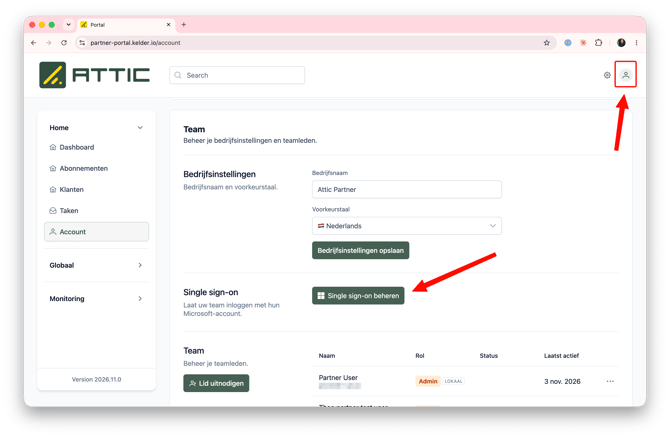
Klik rechtsboven op het gebruikersicoon om naar Account te gaan. Klik bij Single sign-on op Single sign-on beheren.
Stap 2 — Start de koppeling
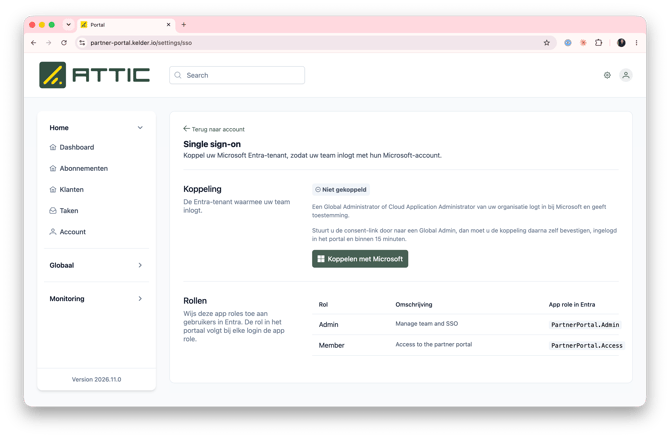
Het overzicht toont de status Niet gekoppeld. Klik op Koppelen met Microsoft.
Geen Global Admin? Stuur de toestemmingslink door naar een Global Admin. Bevestig de koppeling daarna zelf, ingelogd in het portal en binnen 15 minuten.
Stap 3 — Log in bij Microsoft
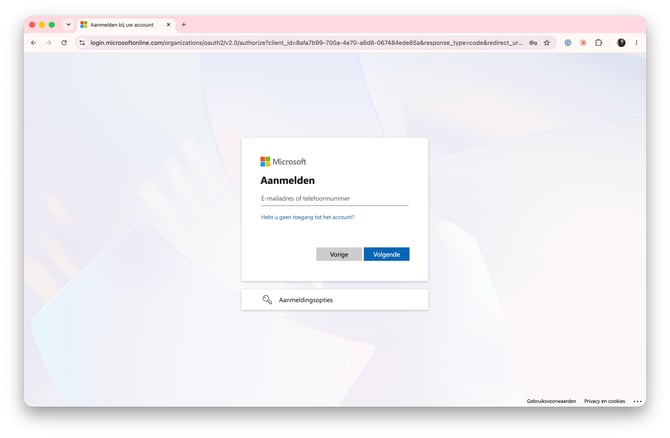
Log in met het Microsoft-account van een Global Administrator of Cloud Application Administrator van jullie organisatie.
Stap 4 — Geef toestemming namens de organisatie
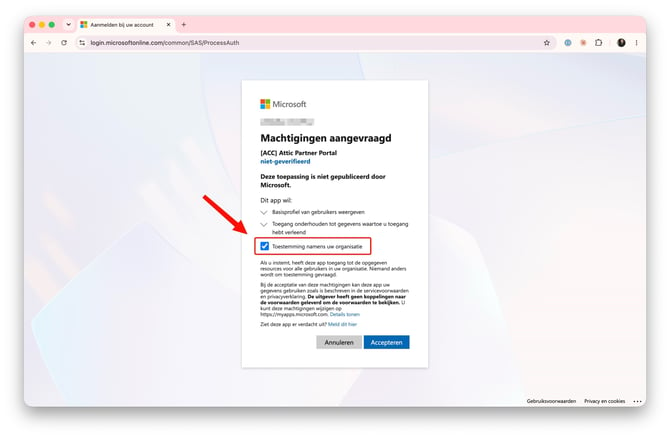
Microsoft vraagt om machtigingen voor de app Attic Partner Portal. Vink Toestemming namens uw organisatie aan en klik op Accepteren. Zonder dit vinkje moet elke gebruiker later zelf toestemming geven.
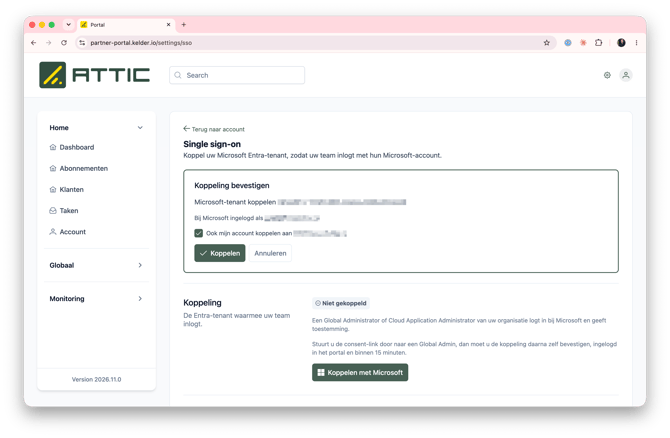
Stap 5 — Bevestig de koppeling
Je komt terug in het portal. Controleer de tenant-ID onder Koppeling bevestigen. Laat Ook mijn account koppelen aan … aangevinkt, zodat je eigen portal-account aan je Microsoft-account wordt gekoppeld. Klik op Koppelen.
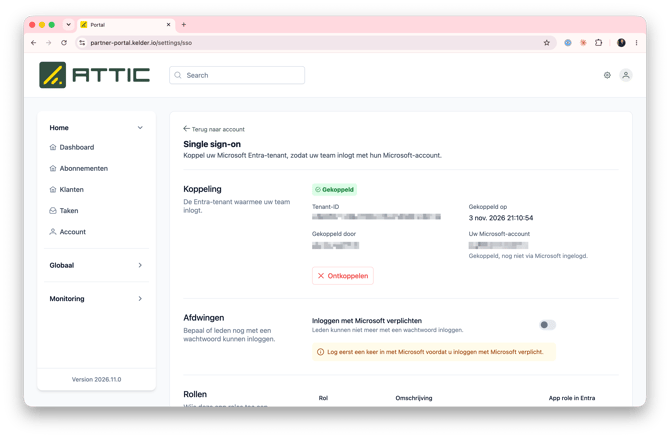
Stap 6 — De tenant is gekoppeld
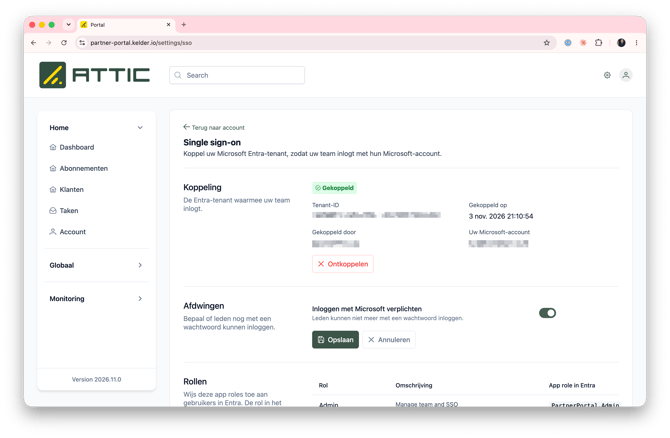
De status staat nu op Gekoppeld, met de tenant-ID, wie de koppeling heeft gemaakt en wanneer. Inloggen met Microsoft verplichten kan pas nadat je zelf één keer met Microsoft bent ingelogd.
Deel 2 — Inloggen met Microsoft en afdwingen
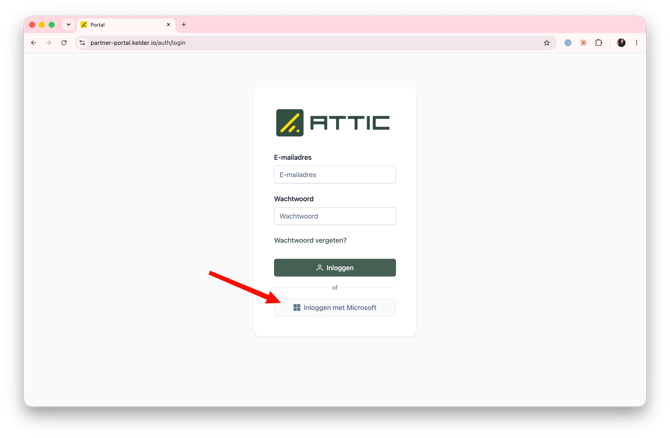
Stap 7 — Log in met Microsoft
Log uit en log opnieuw in via Inloggen met Microsoft.
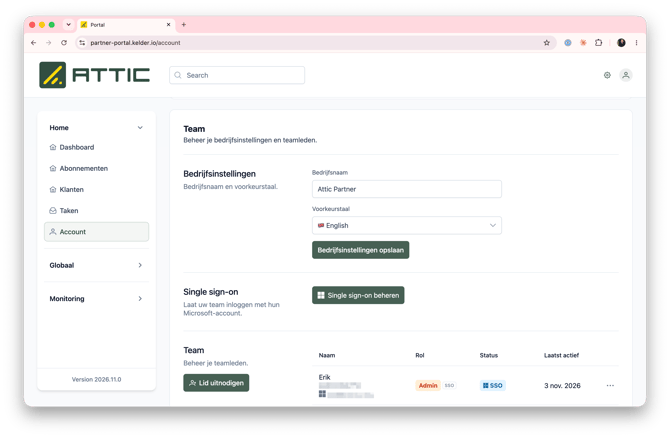
Stap 8 — Controleer je account
Ga naar Account. In het teamoverzicht staat bij je naam nu het label SSO.
Stap 9 — Maak inloggen met Microsoft verplicht (optioneel)
Ga terug naar Single sign-on beheren. Zet onder Afdwingen de schakelaar Inloggen met Microsoft verplichten aan en klik op Opslaan. Teamleden kunnen daarna niet meer met een wachtwoord inloggen.
Tip: wijs eerst de rollen toe in Entra (deel 3), zodat niemand na het afdwingen buitengesloten raakt.
Deel 3 — Gebruikers en rollen toewijzen in Microsoft Entra
Stap 10 — Open de app in Microsoft Entra
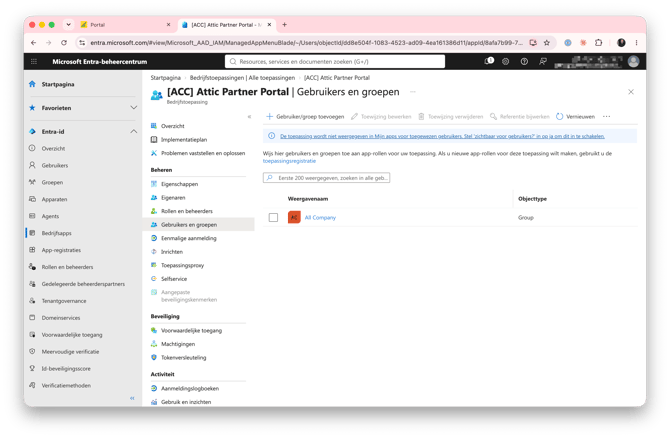
Ga in het Microsoft Entra-beheercentrum naar Entra ID › Bedrijfsapps en open Attic Partner Portal. Kies Gebruikers en groepen en klik op Gebruiker/groep toevoegen.
Stap 11 — Kies gebruikers of een groep
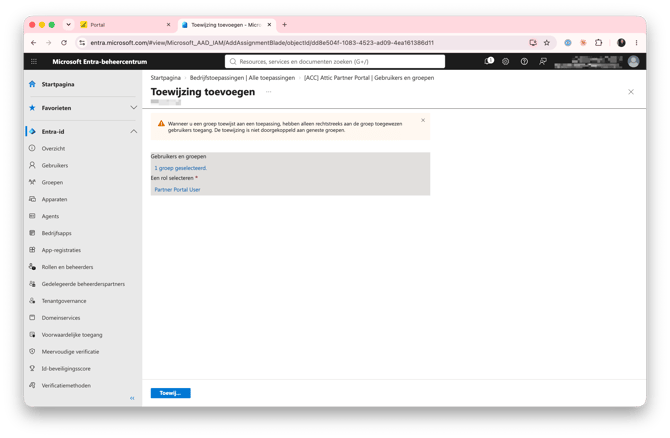
Selecteer onder Gebruikers en groepen de gebruikers of de groep die toegang moet krijgen. Let op: alleen directe leden van een groep krijgen toegang, geneste groepen niet. Klik daarna op Een rol selecteren.
Stap 12 — Kies de rol en wijs toe
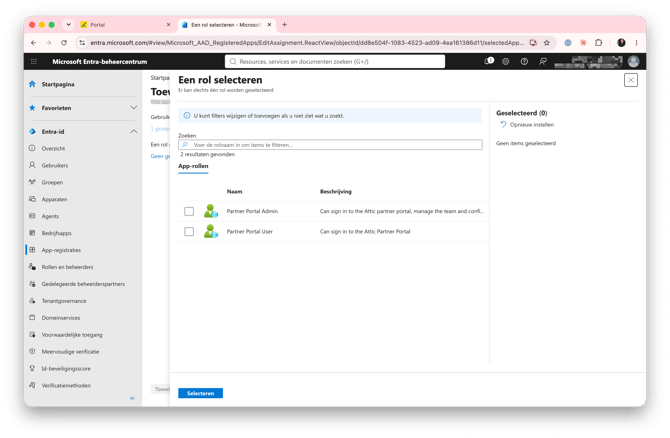
Kies Partner Portal Admin (team en SSO beheren) of Partner Portal User (toegang tot het portal). Klik op Selecteren en daarna op Toewijzen. De rol in het portal volgt bij elke login de rol in Entra. Wil je admins en gebruikers allebei toewijzen, herhaal dan stap 10–12 per rol.
 Klaar
Je team logt nu in met hun Microsoft-account. Nieuwe collega's geef je toegang door ze in Entra aan de app toe te wijzen; wie je daar verwijdert, kan niet meer inloggen. De koppeling verbreken kan via Ontkoppelen op de pagina Single sign-on.