
 Vereisten vooraf
- Toegang tot het Microsoft Intune-beheercentrum
- Rol Global Administrator of Intune Administrator
- Gebruikers moeten Chrome- of Edge-browsers gebruiken
Stap 1: Ga naar Configuratieprofielen voor apparaten
- Open het Microsoft Intune-beheercentrum: https://intune.microsoft.com
- Selecteer in de linker navigatie Devices
- Selecteer Configuration profiles
- Klik op + New Policy
Stap 2: Maak een configuratieprofiel
- Selecteer bij Platform: Windows 10 and later
- Selecteer bij Profile type: Settings Catalog
- Klik op Create
Stap 3: Basisinstellingen configureren
- Name: Voer in "Attic AitM Blocker Extension"
- Description: Voer in "Deploys Attic AitM Blocker browser extension to protect against phishing"
- Klik op Next
Stap 4: Extensie-instellingen configureren
Voor Microsoft Edge:
- Klik op Add Settings
- Zoek in de configuratie-instellingen naar "extension"
- Navigeer naar: Microsoft Edge\Extensions
- Zoek en configureer: Control which extensions are installed silently
- Stel in op Enabled
- Voeg de Attic AitM Blocker-extensie-ID toe: ioelelfnpappeljacbaiedmfkgkiafeg
- Klik op OK
Voor Google Chrome:
- Klik op Add Settings
- Zoek in de configuratie-instellingen naar "extension"
- Navigeer naar: Google Google Chrome Extensions
- Zoek en configureer: Configure the list of force-installed apps and extensions
- Stel in op Enabled
- Voeg toe: ogkdpcgpikhdlbnpmikodokfdbheajgm
- Klik op OK
Stap 5: Toewijzen aan groepen
- Klik op Next om naar het tabblad Assignments te gaan (sla Scope tags over)
- Klik onder Included groups op + Add groups
- Selecteer de groepen die de extensie moeten ontvangen (bijv. "All Users" of specifieke securitygroepen)
- Klik op Select
- Klik op Next
Stap 6: Controleren en maken
- Controleer alle instellingen
- Klik op Create om het beleid te implementeren
## Stap 7: Implementatie verifiëren
- Ga naar Devices > Configuration profiles
- Zoek uw beleid "Attic AitM Blocker Extension"
- Klik op het beleid om de implementatiestatus te bekijken
- Bewaak de status onder Device status en User status
## Opmerkingen
- De extensie wordt automatisch op apparaten van gebruikers geïnstalleerd
- Gebruikers kunnen de extensie niet uitschakelen of verwijderen
- De extensie draait stil op de achtergrond en wordt alleen actief bij gedetecteerde AitM-dreigingen
- Er is na uitrol geen gebruikersinteractie vereist
Communicatie naar gebruikers:
Het is aan te raden gebruikers vóór de uitrol te informeren over deze veiligheidsverbetering:
- Leg uit dat de extensie beschermt tegen geavanceerde phishingaanvallen
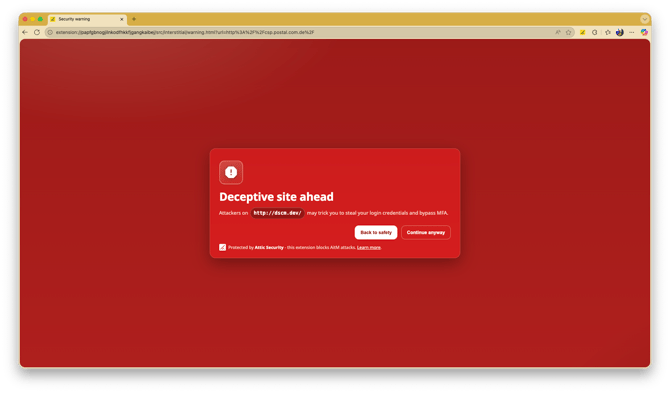
- Informeer dat zij beveiligingswaarschuwingen kunnen zien op verdachte websites
- Geef een helpdeskcontact voor vragen of opmerkingen
- Geef aan dat dit onderdeel is van de veiligheidsverbeteringen van de organisatie